Hostinger是一家海外主机商,官网是英文的,第一次购买的朋友可能会有点摸不着头脑。其实整个购买流程很简单,只有选套餐、选周期、注册账号、付款四步,大约10分钟就能完成。
本文按照Hostinger官网目前(2026年9月)的购买页面,一步一步讲解怎么购买Hostinger主机。
购买前需要准备什么?
- 一个常用邮箱:用来注册Hostinger账号,购买成功后的账单、续费提醒等都会发到这个邮箱。也可以直接用Google账号或GitHub账号登录。
- 付款方式:Hostinger官网支持支付宝、PayPal、Visa和MasterCard等外币信用卡。没有外币信用卡的话,用支付宝就可以。
- 想好买哪个套餐、买多久:不同套餐和周期的价格差别很大,可以先看看《Hostinger主机多少钱?续费贵吗?》。
第一步:选择套餐
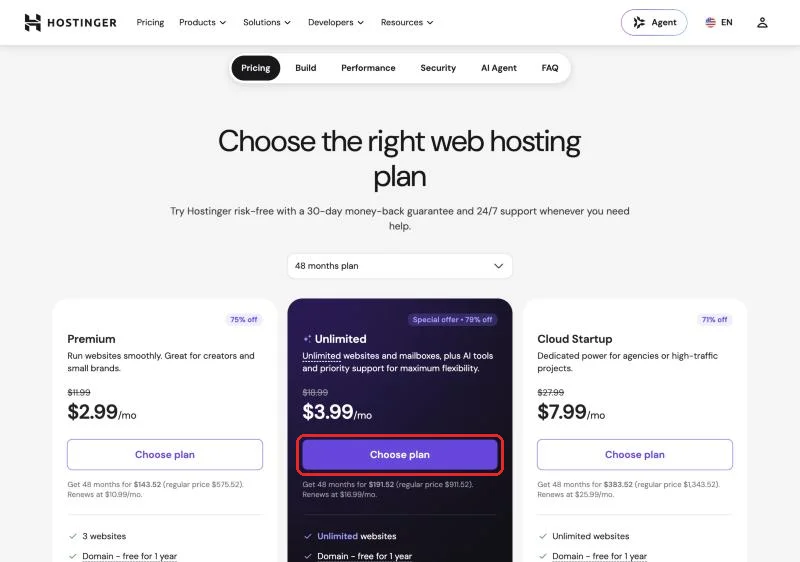
打开Hostinger官网的虚拟主机页面,可以看到三个套餐:Premium、Unlimited和Cloud Startup。页面上方的下拉框可以切换不同的购买周期,切换后价格会跟着变化。
选好套餐后,点击下方的「Choose plan」按钮。对于大多数新手,推荐选择Unlimited套餐,不限网站数量,而且有每日自动备份。
第二步:选择购买周期
点击「Choose plan」之后,会进入购物车页面。在「Period」下拉框里选择购买周期,可以选12个月、24个月或48个月。周期越长,每月单价越便宜,右侧的「Order summary」会显示实际要支付的总价。
购买12个月及以上的周期,下方会显示赠送一年免费域名,以及一年免费域名邮箱。
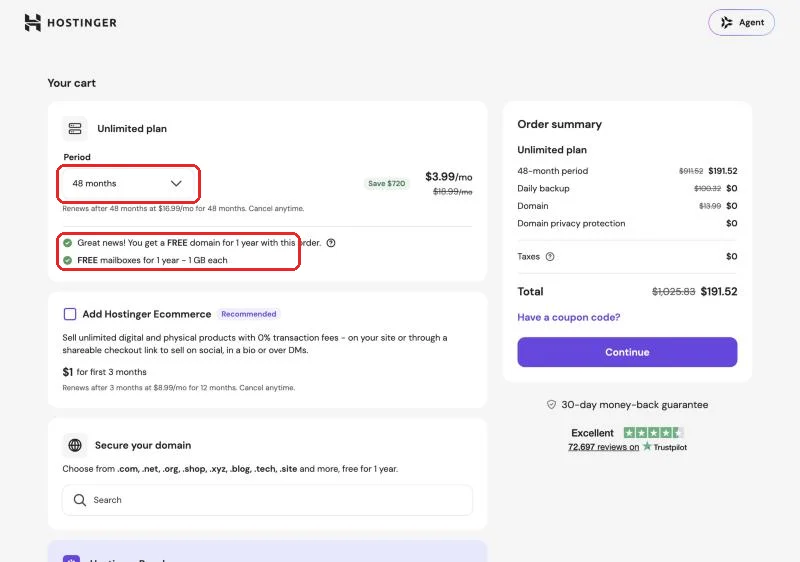
这里有一点需要特别注意:周期下方有一行小字,写着续费的规则。以48个月为例,写的是“Renews after 48 months at $16.99/mo for 48 months”,意思是48个月到期后,会按照每月16.99美元的原价,再续费48个月。也就是说,续费的周期默认和第一次购买的周期相同,到期时会一次性扣一大笔钱。
如果不想被自动续费,购买之后可以在后台关闭自动续费,方法见本文后面的内容。
第三步:跳过不需要的附加服务
购物车页面往下拉,还有几个附加服务,新手一般都不需要:
- Add Hostinger Ecommerce:Hostinger自己的电商功能,前3个月1美元,之后每月8.99美元。如果用WordPress建站,可以直接用免费的WooCommerce插件做电商,不需要买这个。
- Hostinger Reach:邮件营销工具,每月1.99美元起。刚建站用不上,以后需要的时候再加也可以。
这两项默认是不勾选的,保持不勾选就行。
购物车里还有一个「Secure your domain」的搜索框,可以在这里直接搜索并选择赠送的免费域名。如果还没想好域名,也可以先跳过,购买之后在Hostinger后台再领取。
第四步:填写优惠码
点击右侧的「Have a coupon code?」,在输入框里填写优惠码 TCBUS10,然后点击「Apply」,可以在折扣价的基础上再打九折。
填写成功后,右侧会显示「TCBUS10 -10%」和减免的金额。以Unlimited套餐买48个月为例,总价从$191.52降到了$172.37。
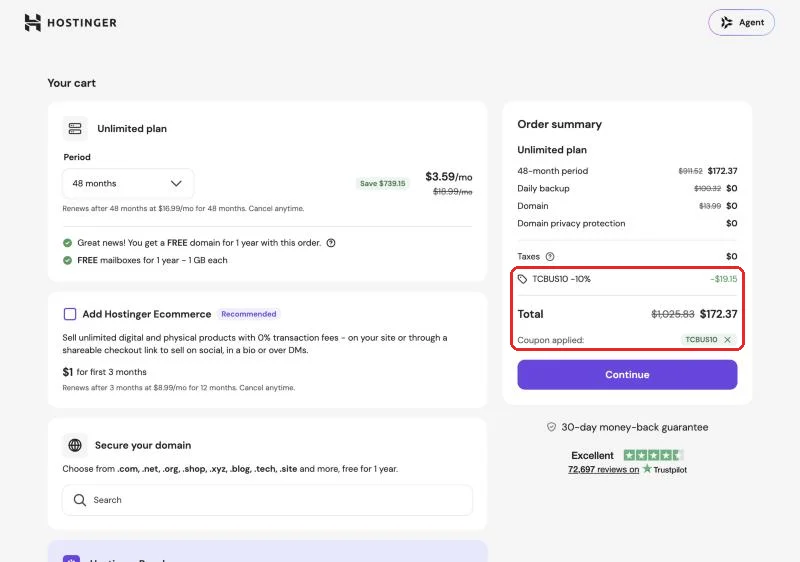
确认套餐、周期和价格都没问题之后,点击「Continue」按钮。
第五步:注册Hostinger账号
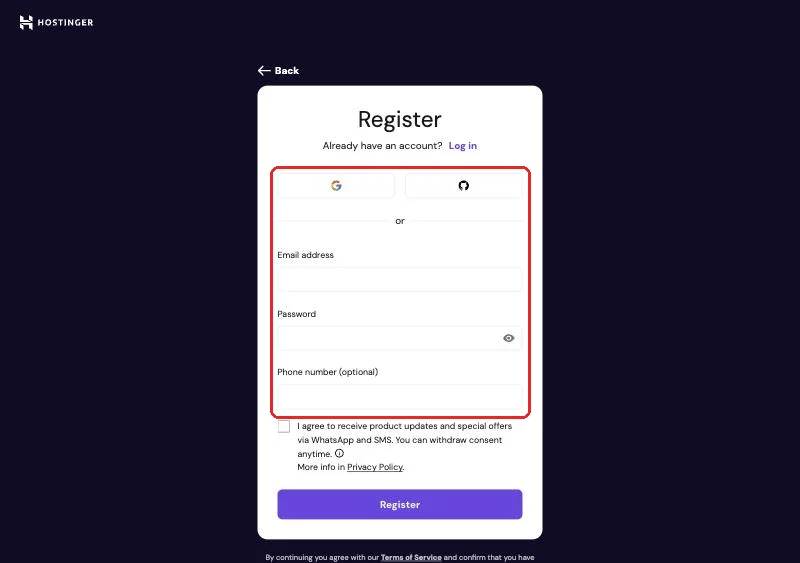
接下来会进入注册页面,有三种注册方式:
- 点击Google图标,用Google账号直接注册;
- 点击GitHub图标,用GitHub账号直接注册;
- 填写邮箱地址(Email address)和密码(Password),点击「Register」注册。
手机号(Phone number)是选填的,可以不填。下面的复选框是同意通过WhatsApp和短信接收推广信息,不需要的话不用勾选。
如果之前已经注册过Hostinger账号,点击「Log in」直接登录就可以了。
第六步:选择支付宝付款
注册或登录之后,会进入结账页面。按照页面提示填写账单信息,然后在付款方式里选择支付宝(AliPay),按提示用手机支付宝扫码付款即可。
如果有外币信用卡或者PayPal,也可以选择对应的方式付款。付款成功后,Hostinger会发送一封订单确认邮件到你的注册邮箱。
购买之后要做的几件事
1. 领取免费域名
如果购买时没有选择域名,登录Hostinger后台(hPanel)之后,会有领取免费域名的提示,按照提示搜索并选择想要的域名就可以了。需要注意,免费域名只有第一年免费,第二年续费价格比较高,可以在到期前转移到别的域名注册商,参考《如何将域名从 Hostinger 转移到阿里云?》。
2. 检查自动续费设置
在Hostinger后台,点击右上角的头像,进入「Billing」,再打开「Subscriptions」页面,就能看到所有已购买的服务。每个服务后面都有一个自动续费的开关,点击开关就可以关闭自动续费,Hostinger会提示关闭之后的风险,确认即可。以后想恢复自动续费,再点一次开关就行。
建议至少在到期前一个月检查一下续费设置,按自己的实际需要决定是否续费,以及续费多久。
3. 开始建网站
在hPanel里可以一键安装WordPress,几分钟就能把网站搭起来。
买了不满意可以退款吗?
可以。Hostinger的主机支持30天无理由退款,从购买之日起30天内,如果觉得不合适,可以在后台申请全额退款。但是如果已经领取了赠送的域名,并且超过了4天,退款时会扣除域名的费用。具体的退款规则和操作步骤,可以看《Hostinger可以退款吗?怎么申请退款?》。
常见问题
没有外币信用卡,可以购买Hostinger吗?
可以,Hostinger官网(美元结算)支持支付宝付款。
买了Premium套餐,以后可以升级吗?
可以。在Hostinger后台可以随时把套餐升级到更高的套餐,只需要补差价,网站数据不受影响。
可以按月购买吗?
官网价格页面可以看到1个月的价格,但按月购买的价格很贵,而且不送域名。长期做网站的话,建议至少购买12个月。
总结
Hostinger的购买流程并不复杂:选套餐、选周期、注册账号、支付宝付款,四步就能完成,购买时别忘了填写九折优惠码 TCBUS10。最需要注意的是续费周期默认与首次购买的周期相同,买完之后记得去后台检查自动续费设置,避免到期时被扣一大笔费用。
更多Hostinger的使用教程,可以查看《Hostinger主机教程汇总》。